Placa-mãe para iniciantes: o que você realmente precisa entender
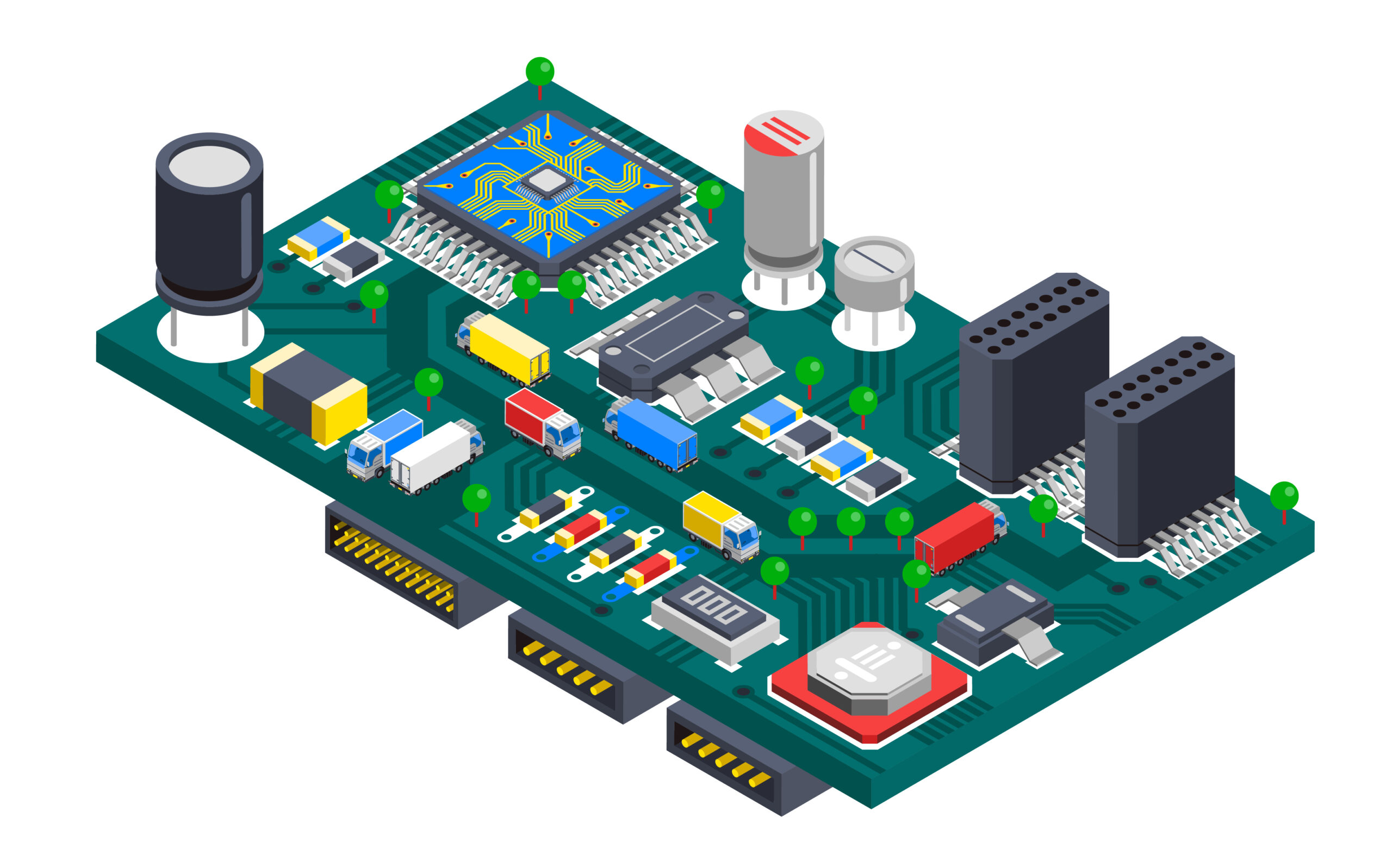
Se você abrir um computador agora, a primeira coisa que vai notar é uma grande placa de circuito impresso, geralmente preta ou verde, onde tudo o mais está espetado. Essa é a placa-mãe (ou motherboard). Embora o processador e a placa de vídeo levem toda a fama pela velocidade, a placa-mãe é quem garante que eles consigam conversar entre si. Sem ela, o seu computador seria apenas uma pilha de peças eletrônicas isoladas e inúteis. Ela é o sistema nervoso central: transporta energia, envia dados e dita o ritmo de como cada componente deve se comportar.
Para um curioso, a placa-mãe pode parecer um labirinto de metal e plástico, mas ela é extremamente lógica. Cada conector tem um propósito e cada chip tem uma função específica. O grande erro de muitos iniciantes é achar que a placa-mãe “não faz diferença” no desempenho. Na verdade, ela é quem define o limite do seu computador. Uma placa-mãe mal escolhida pode impedir que um processador potente entregue toda a sua força ou, pior, pode impedir que você faça um upgrade simples no futuro.
Neste guia, vamos desmistificar os termos que os vendedores usam para te confundir. Vamos explicar o que é o tal do “Socket”, por que o “Chipset” é o verdadeiro gerente da placa e como você pode olhar para uma placa-mãe e entender exatamente o que ela oferece. Se você quer deixar de ver apenas um “tabuleiro eletrônico” e passar a enxergar a engenharia fascinante por trás do seu PC, este artigo foi feito para você.
O Socket: O “Encaixe” que Manda em Tudo
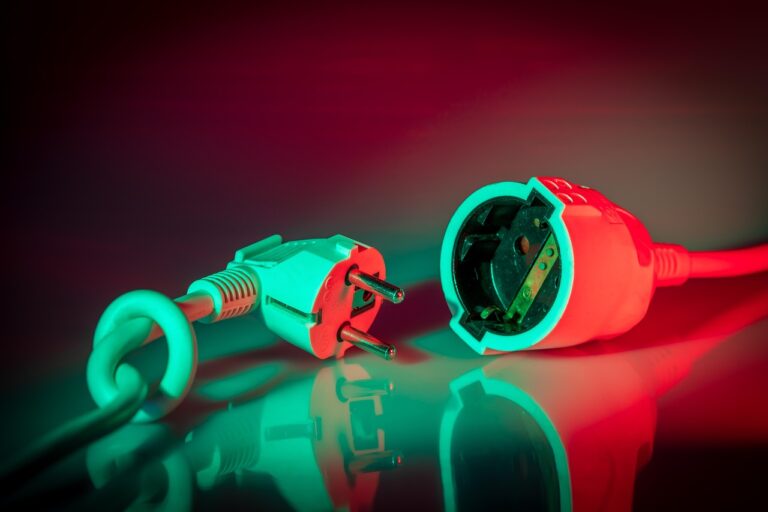
O primeiro termo que você precisa dominar é o Socket (ou Soquete). Ele é aquele quadrado central com centenas de buraquinhos ou pinos onde o processador é instalado. Pense no Socket como uma “tomada” muito específica. Assim como você não consegue ligar uma tomada de três pinos brasileira em um padrão americano sem adaptador, você não consegue encaixar um processador da Intel em uma placa-mãe feita para AMD.
Existem dois grandes “donos” de sockets no mercado: Intel e AMD. Cada um deles muda o formato do socket de tempos em tempos. Por exemplo, a AMD usou o famoso socket AM4 por muitos anos, e agora mudou para o AM5. A Intel costuma mudar a cada duas gerações. Para o iniciante, a regra de ouro é: o socket da placa-mãe deve ser exatamente o mesmo do processador. Se você comprar um processador Intel de 14ª geração, precisa de uma placa-mãe com o socket correspondente (LGA 1700). Se errar isso, as peças simplesmente não se encaixam.
Além do encaixe físico, o socket define a “família” do seu computador. É ele quem determina se você está em uma plataforma moderna, que aceita as tecnologias mais recentes, ou se está comprando algo que já nasceu antigo. Por isso, ao olhar um anúncio, a primeira coisa que você deve checar é: “Qual é o socket desta placa?”. Isso vai filtrar imediatamente quais processadores você poderá usar.
O Chipset: O “Cérebro Auxiliar” da Placa
Se o processador é o gênio que faz os cálculos, o Chipset é o gerente de logística que controla o tráfego. Ele é um chip menor, geralmente escondido sob uma peça de metal (dissipador) na parte inferior da placa. O Chipset determina o que a sua placa-mãe é capaz de fazer além de apenas ligar o processador. É ele quem define quantas portas USB você terá, se a placa terá Wi-Fi integrado, quantos SSDs você pode conectar e se você poderá fazer o famoso overclock (aumentar a velocidade das peças).
Para facilitar a vida do consumidor, as fabricantes (Intel e AMD) dividem os chipsets em três categorias principais, identificadas por letras:
- Série H ou A (Ex: H610, A520): São os modelos de entrada. Focados em economia, oferecem o básico para o computador funcionar bem. São ideais para escritórios e uso doméstico simples.
- Série B (Ex: B660, B550): É o “ponto doce” do mercado. Oferecem um equilíbrio excelente entre preço e recursos, permitindo mais conexões e tecnologias modernas. É a escolha favorita da maioria dos usuários e gamers.
- Série Z ou X (Ex: Z790, X670): São os modelos topo de linha. Oferecem o máximo de conexões, suporte a múltiplas placas de vídeo e todas as ferramentas para quem quer extrair até a última gota de desempenho do hardware.
Desmistificando: quando você vê uma placa-mãe muito cara e outra barata com o mesmo “encaixe” (socket), a maior diferença costuma estar no Chipset. Escolher o chipset certo garante que você não pague por recursos profissionais que nunca vai usar, ou que não fique limitado por falta de conexões no futuro.
VRM: O Sistema de Energia que Ninguém Vê
O VRM (Voltage Regulator Module) é um dos componentes mais ignorados pelos iniciantes, mas é o que define se o seu computador será estável ou se vai travar do nada. O processador é uma peça extremamente sensível que não suporta a energia bruta que vem da fonte. O VRM funciona como uma “estação de tratamento”: ele recebe a energia alta e a transforma em uma voltagem baixíssima e extremamente precisa para o processador.
Você identifica o VRM olhando para aqueles pequenos cubos pretos e capacitores que ficam ao redor do socket do processador. Em placas-mãe de melhor qualidade, eles ficam cobertos por blocos de alumínio para não esquentarem demais.
- Por que isso importa? Se você colocar um processador muito potente (como um i9 ou Ryzen 9) em uma placa-mãe barata com um VRM simples, o sistema de energia vai superaquecer. O resultado? O computador vai diminuir a velocidade do processador para não queimar, e você terá um desempenho muito menor do que o que pagou.
Para o curioso, a dica é visual: se a placa-mãe tem “paredes” de metal ao redor do processador, ela tem um VRM melhor preparado para tarefas pesadas. Se os componentes estão “pelados” e expostos, ela é uma placa feita para processadores mais simples e econômicos.
Slots de Memória e Expansão: O Espaço para Crescer
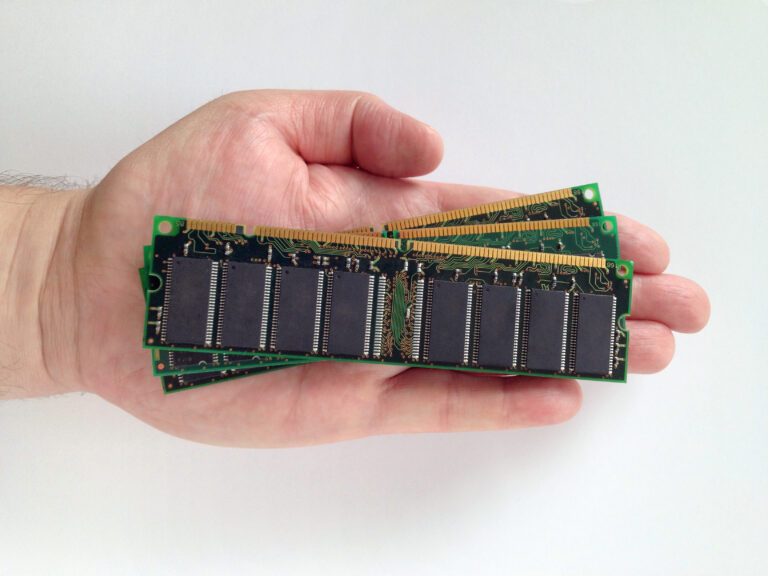
Ao olhar para a direita do socket do processador, você verá trilhos verticais longos: são os slots de memória RAM. Em placas menores ou mais baratas, você encontrará apenas dois; em placas maiores, quatro. Para o curioso, o detalhe técnico importante aqui é a geração (DDR4 ou DDR5). Assim como o socket, eles não são intercambiáveis. Se a sua placa-mãe foi feita para DDR5, um pente de memória DDR4 fisicamente não entrará nela. Ter quatro slots é uma vantagem estratégica, pois permite que você comece com dois pentes de memória e adicione mais dois no futuro sem precisar descartar os antigos.
Logo abaixo do processador, você verá os slots horizontais chamados PCI-Express (PCIe). O mais longo e reforçado (geralmente com uma moldura de metal nas placas melhores) é onde vai a Placa de Vídeo. Além dele, existem slots menores para placas de som, placas de rede Wi-Fi ou placas de captura. Outro conector “mágico” que você deve procurar é o M.2. Ele é um slot pequeno e achatado onde você parafusa o SSD NVMe, aquele que parece um “chiclete”. Placas modernas trazem vários desses, permitindo que você tenha um armazenamento absurdamente rápido sem precisar de cabos espalhados pelo gabinete.
Tamanhos de Placa (ATX, Micro-ATX, ITX): Qual Escolher?
Muita gente acha que o tamanho da placa-mãe define a sua potência, mas isso é um mito. O tamanho define, na verdade, a quantidade de conexões e o tamanho do gabinete que você precisará comprar. Existem três padrões principais no mercado:
- ATX (Padrão): É a placa grande. Ela ocupa quase todo o espaço de um gabinete comum (Torre Média). É ideal para quem quer muitos slots de expansão, vários SSDs e um visual imponente.
- Micro-ATX (mATX): É o tamanho mais popular no Brasil. Ela é um pouco mais curta que a ATX. Oferece o equilíbrio perfeito: cabe em gabinetes menores, custa menos e ainda mantém os recursos essenciais para 90% dos usuários.
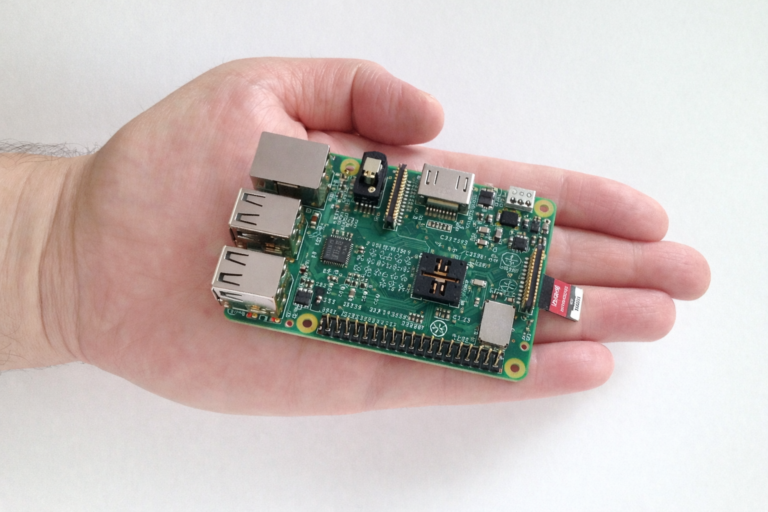
- Mini-ITX: É a “nanica”. Pequena o suficiente para caber na palma da mão. Ela é usada para montar computadores ultra-compactos que parecem consoles de videogame. Curiosamente, elas costumam ser mais caras que as Micro-ATX devido à engenharia necessária para espremer tudo em um espaço tão reduzido.
Dica Pragmática: Se você não tem um projeto específico de computador minúsculo, a Micro-ATX é quase sempre a escolha mais inteligente financeiramente, oferecendo tudo o que você precisa por um preço muito mais acessível.
Conectores Traseiros: O que Realmente Importa no Painel?
O painel traseiro da placa-mãe é a sua interface com o mundo exterior. Para o curioso, ele revela muito sobre a categoria da placa. Um erro comum é focar apenas na quantidade de portas USB, mas a qualidade e a velocidade dessas portas são o que realmente importa. Procure por portas USB coloridas (geralmente azuis ou vermelhas), que indicam velocidades de transferência muito superiores às portas pretas tradicionais. A presença de uma porta USB-C também é um diferencial importante em 2026, facilitando a conexão de celulares modernos e SSDs externos de alta performance.
Além do USB, observe as conexões de vídeo (HDMI e DisplayPort). Um detalhe técnico que confunde muitos iniciantes: essas portas só funcionam se o seu processador tiver um chip gráfico integrado. Se você usa uma placa de vídeo dedicada, os cabos do monitor devem ser ligados nela, e não na placa-mãe. Outro ponto vital é a rede: placas modernas já trazem portas de rede de 2.5Gbps (mais rápidas que o padrão antigo de 1Gbps) e, muitas vezes, já vêm com antenas para Wi-Fi 6 ou 7 e Bluetooth integrados, o que elimina a necessidade de cabos espalhados pela casa.
BIOS/UEFI: O Software que Mora no Hardware
Antes mesmo do Windows ou do Linux começar a carregar, existe um pequeno software que “mora” dentro de um chip na sua placa-mãe: o BIOS (ou o moderno UEFI). Ele é o mestre de cerimônias do computador. Quando você aperta o botão de ligar, o UEFI faz um “check-up” em todas as peças: verifica se a memória está lá, se o processador está operando na temperatura certa e se o teclado está conectado. Se algo estiver errado, é ele quem avisa através de bipes ou luzes de erro na placa.
Para o curioso, o UEFI é onde você faz as configurações “raiz” do PC. É lá que você ativa o perfil de alta velocidade da memória RAM (XMP/DOCP) ou ajusta a curva de velocidade das ventoinhas para o computador não fazer tanto barulho. Antigamente, o BIOS era uma tela azul assustadora que só aceitava comandos de teclado; hoje, o UEFI tem interfaces gráficas bonitas, aceita mouse e até tradução para o português. É um território que exige respeito, mas não medo: entender o básico do UEFI permite que você resolva problemas de inicialização sem precisar chamar um técnico.
Conclusão
A placa-mãe pode não ser a peça que gera os quadros por segundo nos seus jogos ou que faz os cálculos matemáticos complexos, mas ela é a fundação sobre a qual todo o seu computador é construído. Entender o Socket, o Chipset e o VRM transforma você de um simples comprador em um consumidor consciente, capaz de identificar quando uma placa é um investimento sólido ou apenas um produto com luzes bonitas e pouca substância.
Ao escolher sua placa-mãe, lembre-se do equilíbrio: ela deve ser robusta o suficiente para suportar seu processador atual e flexível o bastante para permitir que você cresça no futuro. Seja você um entusiasta que busca o máximo de performance ou alguém que quer apenas um computador confiável para o dia a dia, a placa-mãe é o componente que garante que todas as suas peças trabalhem em harmonia. Agora que você desmistificou os termos técnicos, o “tabuleiro eletrônico” não é mais um mistério, mas sim uma peça de engenharia fascinante sob o seu controle.
Perguntas Frequentes (FAQ)
1. Uma placa-mãe cara faz o meu computador ficar mais rápido?
Indiretamente, sim. Ela não aumenta a velocidade do processador por si só, mas uma placa melhor (com bom VRM e Chipset) permite que o processador trabalhe no seu potencial máximo por mais tempo sem superaquecer, além de oferecer conexões mais rápidas para SSDs e memórias.
2. Posso colocar uma placa-mãe Intel com um processador AMD?
Nunca. Os sockets e as arquiteturas são completamente diferentes e incompatíveis. Você deve sempre casar a marca e o modelo do socket da placa-mãe com o do processador.
3. O que é aquela bateria de relógio (CR2032) que fica na placa-mãe?
Ela serve para manter o chip do BIOS/UEFI energizado quando o computador está fora da tomada. Isso garante que as configurações de hora, data e preferências de inicialização não sejam apagadas toda vez que você desliga o PC.
4. Placas-mãe com Wi-Fi integrado são melhores que usar um adaptador USB?
Geralmente, sim. O Wi-Fi integrado na placa-mãe costuma usar antenas externas maiores e uma conexão direta com o chipset, o que resulta em uma internet mais estável e com menor latência do que os pequenos adaptadores USB.
5. O que acontece se eu atualizar o BIOS/UEFI?
A atualização do BIOS pode trazer suporte para novos processadores que foram lançados depois da placa, além de correções de segurança e melhorias de estabilidade. No entanto, é um processo que deve ser feito com cuidado: se a energia cair durante a atualização, a placa-mãe pode parar de funcionar (embora placas modernas tenham sistemas de recuperação para isso).
Leia também: Qual a diferença de CPU e GPU para quem está entrando na tecnologia