Git para iniciantes: Os 15 comandos que você precisa dominar agora
Se você acabou de entrar no mundo da programação, é muito provável que já tenha ouvido falar do Git e sentido um frio na barriga só de olhar para aquela tela preta do terminal cheia de comandos estranhos. Eu sei exatamente como é essa sensação de medo de digitar algo errado e acabar deletando todo o trabalho do semestre ou, pior, estragar o código do seu grupo de faculdade. Mas eu quero te contar um segredo: o Git não foi criado para te punir, mas sim para ser a sua máquina do tempo particular. Ele é a ferramenta que permite que você erre, teste coisas novas e, se tudo der errado, volte para o momento exato em que as coisas ainda estavam funcionando perfeitamente.
Pense no Git como um sistema de “save game” de um videogame muito complexo. Antes de enfrentar um chefe difícil (ou tentar implementar aquela função complicada que o professor pediu), você cria um ponto de salvamento. Se você “morrer” no meio do caminho, basta carregar o jogo de novo. Dominar o Git é o que separa o estudante que vive no caos dos arquivos chamados “projeto_final_v2_agora_vai.zip” do estudante que trabalha com a tranquilidade de um profissional. Este guia foi feito para ser o seu porto seguro, um lugar onde você pode consultar os comandos essenciais sem julgamentos e aprender que, no mundo da tecnologia, ter o controle sobre o seu histórico de trabalho é o primeiro passo para se tornar um desenvolvedor de verdade.
Neste artigo, vamos focar no que realmente importa para o seu dia a dia em um bootcamp ou na faculdade. Não vamos nos perder em teorias complexas sobre grafos ou arquitetura interna; vamos direto aos 15 comandos que vão salvar a sua pele e garantir que você consiga colaborar com seus colegas sem traumas. O objetivo aqui é que você termine esta leitura sentindo que o terminal é um aliado e que o Git é a rede de segurança que vai te dar a liberdade necessária para explorar, errar e crescer como programador. Vamos juntos perder o medo dessa ferramenta e transformar o versionamento de código em algo natural na sua rotina de estudos.
Respire Fundo: O Git é o Seu Melhor Amigo, Não o Seu Inimigo
A primeira coisa que você precisa entender é que o Git é extremamente difícil de “quebrar” de forma definitiva. Quase tudo o que você faz nele pode ser desfeito. Essa percepção é libertadora porque remove o peso da perfeição das suas costas. Quando você usa o Git, você está criando um diário de bordo do seu aprendizado. Cada pequena mudança que você registra conta a história de como você resolveu um problema ou aprendeu uma sintaxe nova. Para um estudante, isso é valioso demais, pois permite revisar o próprio progresso e entender a evolução do raciocínio lógico ao longo de um projeto.
Além disso, o Git é a linguagem universal da colaboração. Se você sonha em trabalhar em grandes empresas ou contribuir para projetos incríveis na internet, você precisará falar “Gitês”. Ao aprender esses comandos agora, você está investindo na sua comunicação com outros desenvolvedores ao redor do mundo. Não se preocupe se você não decorar tudo de primeira; até os desenvolvedores mais experientes consultam guias e colas de vez em quando. O importante é entender a lógica por trás de cada ação e saber que, se algo parecer confuso, sempre existe um comando para te ajudar a colocar as coisas de volta nos trilhos.
Configuração e Início: Preparando o Terreno
Antes de começar a salvar seu código, você precisa se apresentar para o Git. Isso é importante porque, em um trabalho de grupo, todos precisam saber quem fez cada alteração. Esses comandos você geralmente só usa uma vez quando instala o Git ou quando formata o computador.
- 1.
git config --global user.name "Seu Nome": Este comando diz ao Git como você quer ser chamado. Use o seu nome real ou o seu nome de usuário do GitHub. - 2.
git config --global user.email "seuemail@exemplo.com": Aqui você registra o seu e-mail. Dica de ouro: use o mesmo e-mail que você cadastrou no GitHub para que suas contribuições apareçam bonitinhas no seu perfil. - 3.
git init: Este é o comando que “liga” o Git na pasta do seu projeto. Quando você digita isso, o Git cria uma pasta invisível que começará a monitorar todas as suas mudanças. É como se você estivesse instalando as câmeras de segurança no seu escritório de trabalho.
O Ciclo de Vida do Código: Salvar, Conferir e Enviar
Agora entramos no fluxo que você vai repetir várias vezes ao dia. Imagine que você está escrevendo um texto: você escreve um parágrafo, revisa e depois salva o arquivo. No Git, esse processo é dividido em pequenos passos para garantir que você só salve o que realmente está pronto.
- 4.
git status: Este é o comando mais amigável de todos. Ele te diz exatamente o que está acontecendo no seu projeto agora. Quais arquivos foram alterados? O que ainda não foi salvo? Se você estiver perdido, digitegit status. Ele é o seu mapa. - 5.
git add <nome-do-arquivo>: Antes de salvar definitivamente, você coloca o arquivo em uma “área de espera” (chamada de staging area). É como se você estivesse separando as fotos que quer imprimir antes de colocá-las no álbum. Se quiser adicionar tudo de uma vez, usegit add .. - 6.
git commit -m "sua mensagem aqui": Este é o momento do salvamento real. O “commit” tira uma foto do seu código naquele exato momento. A mensagem entre aspas deve ser curta e explicar o que você fez, por exemplo:git commit -m "ajusta a cor do botão de login". - 7.
git push origin main: Depois de salvar no seu computador, você envia suas alterações para o servidor (como o GitHub). É assim que seus professores ou colegas de grupo conseguem ver o seu trabalho. É o ato de publicar a sua evolução para o mundo.
Trabalhando em Grupo: Colaboração sem Traumas
Trabalhar em equipe é incrível, mas pode dar um pouco de medo quando várias pessoas mexem no mesmo projeto. O Git tem comandos específicos para garantir que você sempre tenha a versão mais recente do trabalho dos seus colegas sem apagar o seu.
- 8.
git clone <url-do-repositorio>: Sabe quando o professor disponibiliza um código base no GitHub? Você usa oclonepara baixar uma cópia exata desse projeto para o seu computador, já com todo o histórico do Git configurado. - 9.
git pull: Antes de começar a trabalhar no dia seguinte, use sempre opull. Ele baixa as novidades que seus colegas enviaram enquanto você estava dormindo. É como sincronizar as mensagens de um grupo de WhatsApp para ler o que você perdeu. - 10.
git fetch: Este comando é um pouco mais cauteloso que opull. Ele apenas “espreita” o que tem de novo no servidor, mas não mexe no seu código ainda. É ótimo para quando você quer ver se alguém trabalhou em algo sem o risco de misturar as coisas agora.
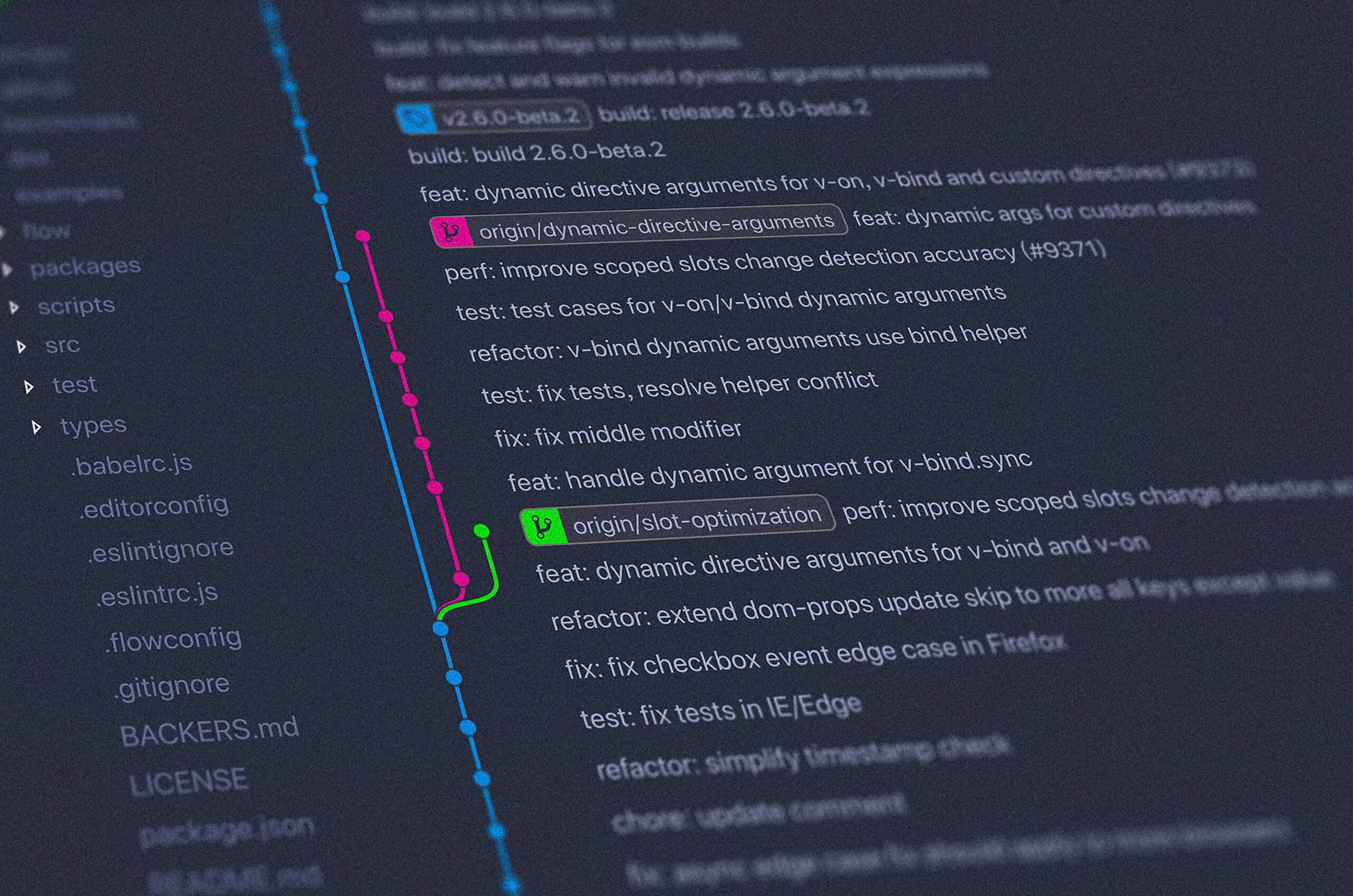
Ramificações: Criando Universos Paralelos com Branches
Imagine que você quer testar uma funcionalidade nova e arriscada no seu trabalho de grupo, mas tem medo de estragar o que já está funcionando. Para isso existem as branches. Elas permitem que você crie uma cópia paralela do projeto, trabalhe nela e só junte com a versão principal quando tudo estiver perfeito.
- 11.
git branch <nome-da-branch>: Este comando cria uma nova ramificação. É como se você estivesse criando um “universo paralelo” onde pode testar qualquer coisa sem medo. - 12.
git checkout <nome-da-branch>: Com este comando, você viaja entre as ramificações. Quer voltar para a versão principal?git checkout main. Quer ir para a sua nova funcionalidade?git checkout nova-funcao. (Dica: em versões mais novas do Git, você também pode usargit switch). - 13.
git merge <nome-da-branch>: Quando a sua funcionalidade estiver pronta e testada, você usa omergepara trazer as mudanças da sua branch para a principal. É o momento da união dos universos, onde o seu trabalho se torna parte oficial do projeto.
Manual de Sobrevivência: “Socorro, Fiz Besteira!”
Errar é a forma mais rápida de aprender programação. O Git sabe disso e oferece “botões de pânico” para quando você se arrepende de algo. Não se desespere, respire fundo e use estes comandos:
- 14.
git checkout -- <nome-do-arquivo>: Sabe quando você apaga uma linha importante sem querer e o “Ctrl+Z” não funciona mais? Este comando descarta as mudanças que você fez no arquivo e o traz de volta ao estado do último salvamento. É o seu “desfazer” de emergência. - 15.
git reset --soft HEAD~1: Fez um commit com a mensagem errada ou esqueceu de um arquivo? Este comando “desmancha” o último commit, mas mantém o seu código intacto para que você possa ajustar e salvar de novo. É como se você pudesse voltar no tempo apenas um minutinho para corrigir um detalhe.
Folha de Cola (Cheat Sheet): Os 15 Comandos para Copiar e Colar
Aqui está o seu resumo para deixar salvo nos favoritos ou imprimir e colar do lado do monitor. Use sem moderação durante as aulas!
| Comando | O que ele faz (de forma simples) |
|---|---|
git config | Apresenta você para o Git (nome e e-mail). |
git init | Começa a monitorar a pasta atual. |
git status | Mostra o que mudou e o que falta salvar. |
git add . | Prepara todos os arquivos para o salvamento. |
git commit -m "" | Tira a “foto” oficial do seu código com uma mensagem. |
git push | Envia suas fotos (commits) para o GitHub. |
git clone | Baixa um projeto inteirinho para o seu PC. |
git pull | Traz as novidades dos seus colegas para o seu PC. |
git fetch | Só dá uma espiadinha no que tem de novo no servidor. |
git branch | Cria um novo caminho para testar ideias. |
git checkout | Pula de um caminho (branch) para outro. |
git merge | Junta um caminho de testes ao projeto principal. |
git log | Mostra o histórico de todos os salvamentos feitos. |
git diff | Mostra exatamente quais linhas de código mudaram. |
git remote -v | Mostra para qual endereço o seu código está sendo enviado. |
Conclusão
Parabéns por chegar até aqui! Eu sei que, no começo, digitar comandos no terminal parece algo de outro mundo, mas eu te garanto que, com a prática, esses 15 comandos vão se tornar tão naturais para você quanto dar um “Ctrl+S”. O Git é a ferramenta que vai te dar a confiança necessária para explorar a programação sem medo de errar, porque agora você sabe que sempre tem um ponto de retorno seguro.
Lembre-se: ninguém nasce sabendo resolver conflitos complexos de merge ou gerenciar dezenas de branches. O segredo é usar o Git em todos os seus pequenos projetos, mesmo naqueles exercícios simples da faculdade. Quanto mais você usar, mais você vai perceber que o Git não é um obstáculo, mas sim o melhor parceiro que um desenvolvedor pode ter. Continue praticando, seja paciente com você mesmo e, sempre que bater a dúvida, volte aqui nesta folha de cola. O mundo do desenvolvimento profissional te espera, e agora você já tem o kit básico de sobrevivência para brilhar nele!
Perguntas Frequentes (FAQ)
1. Qual a diferença entre Git e GitHub?
O Git é a ferramenta que você instala no seu computador para gerenciar as versões do código. O GitHub é um site (um servidor na nuvem) onde você guarda esses códigos e compartilha com outras pessoas. Pense no Git como o seu editor de fotos e no GitHub como o seu Instagram.
2. Eu preciso de internet para usar o Git?
Não! Você pode fazer quase tudo (init, add, commit, branch) de forma offline no seu computador. Você só vai precisar de internet na hora de usar o push, pull ou clone para se comunicar com o GitHub.
3. O que acontece se eu deletar a pasta .git por acidente?
Se você deletar essa pasta invisível, o Git deixará de monitorar o projeto e você perderá todo o histórico de versões locais. O seu código atual continuará lá, mas a “máquina do tempo” será destruída. Por isso, cuidado com ela!
4. Como eu sei em qual branch eu estou trabalhando agora?
Basta digitar git status ou git branch. O Git vai colocar um asterisco ou destacar em uma cor diferente o nome da branch onde você está no momento.
5. O que é um “conflito de merge”?
Isso acontece quando você e um colega mudam a mesma linha do mesmo arquivo e tentam juntar as versões. O Git não sabe qual versão escolher e pede a sua ajuda. Não entre em pânico! É só abrir o arquivo, escolher o código certo e fazer um novo commit.
Leia também: Guia Prático de Git Flow: Como organizar o fluxo de trabalho em equipe sem conflitos